Tampilkan postingan dengan label Panduan. Tampilkan semua postingan

Cara membuat email Windows Live Hotmail

Setelah sebelumnya saya sempat menulis artikel tentang Langkah-langkah membuat email yahoo sekarang saya akan menulis artikel tentang langkah dan cara  membuat email  Windows Live Hotmail.

Windows Live Hotmail, atau yang sebelumnya lebih dikenal dengan nama MSN Hotmail dan seringkali hanya disebut dengan Hotmail, yang merupakan layanan e-mail berbasis web gratis yang dioperasikan oleh Microsoft sebagai bagian dari Windows Live Group.

Layanan e-mail berbasis web gratis ini diprakarsai oleh Sabeer Bhatia dan Jack Smith, dan pertama kali diluncurkan pada bulan Juli 1996 dengan nama HoTMaiL. Didanai oleh perusahaan modal ventura Draper Fisher Jurvetson, Hotmail merupakan salah satu pioneer penyedia layanan e-mail berbasis web gratis.

Nama asli dan kapitalisasi layanan e-mail gratis satu ini, yaitu HoTMaiL, berasal dari kata HTML (HyperText Markup Language), bahasa pengkodean yang digunakan oleh World Wide Web (www).

Ada 3 domain email  untuk pengguna email negara indonesia yaitu:
  • username@hotmail.co.id
  • username@hotmail.com
  • username@windowslive.com
Tapi terkadang ada opsi dengan domain username@live.com tapi kalo erdeteksi IP nya Indonesia hanya ada 3 domain email seperti diatas tadi.
Sekarang kita mulai untuk memulai cara Mendaftar email Hotmail :
1. Kunjungi situs hotmail.com untuk mendaftar.
2. Anda akan diarahkan ke menu pendaftaran seperti dibawah ini
3. Disitu tinggal diisi saja sesuai dengan identitas dan kebutuhan anda dari domain email hotmail dan lainnya, karena tidak ada bagian menu yang terlalu sulit untuk diisi.
4. Jika sudah cukup klik tombol Saya Menerima.
5. Selesai email Hotmail bisa dipakai
More about → Cara membuat email Windows Live Hotmail VIDEO HOT

Keyboard Shortcut - Tombol pintas facebook

Setelah sebelumnya saya postingkan Cara mengganti background folder windows explorer windows 7 - Berikutnya saya ingin share mengenai situs Jejaring sosial yang sekarang lagi banyak digunakan oleh masyarakat indonesia.

Salah satu trik yang ingin saya share buat anda yang suka axis di facebook kayanya triks yang ini bisa buat anda lebih cepat pindah-pinah menu dengan menggunakan tombol-tombol shortcut yang sudah disediakan oleh facebook tanpa klik sana sini dengan mouse.

Berikut adalah Koleksi Shortcut atau tombol keyboard pintas menu-menu dalam facebook :
Pada Google Chrome Pada Mozilla Firefox Menu Facebook
alt+m shift+alt+m Pesan Baru
alt+0 shift+alt+0 Pusat Bantuan
alt+1 shift+alt+1 Beranda
alt+2 shift+alt+2 Page Profil
alt+3 shift+alt+3 Pengaturan Teman
alt+4 shift+alt+4 Pesan
alt+5 shift+alt+5 Pemberitahuan
alt+6 shift+alt+6 Pengaturan Akun
alt+7 shift+alt+7 Pengaturan Privasi
alt+8 shift+alt+8 Facebook Fan Page
alt+9 shift+alt+9 Facebook Terms
alt+? shift+alt+? Search Box

Sumber: Facebook
More about → Keyboard Shortcut - Tombol pintas facebook VIDEO HOT

Membuat koneksi WIFI atau Hotspot dari laptop

Koneksi wifi dengan modem pada laptop ini bisa digunakan asalkan kamu memakai OS windows7 dan dengan beberapa setting di laptop, kamu bisa membuat sharing koneksi dari Modem USB kamu, membagi koneksi internet dari modem  untuk teman-teman kamu pastinya kan menyenangkan, tapi itupun kalau koneksinya tidak lambat :D.

1. Sebelum kita melakukan cara membuat koneksi hotspot dengan modem ini, Pastikan Modem USB nya sudah terkoneksi, Pilih Icon Conections, Open Network  and Sharing Center

2. Pilih menu Setup a New Connection or Network
3. Set up a wireless ad hoc(computer-to-computer) network
4. Next
5. Isi bagian-demi bagian (network name, Security type, Security key) dengan acuan seperti gambar dibawah ini:


6. Turn On internet connection sharing
7. close, Selesai Membuat koneksi WIFI dengan modem di laptop

More about → Membuat koneksi WIFI atau Hotspot dari laptop VIDEO HOT

Situs situs penyedia foto editor online

Sejak pesatnya perkembangan jaringan sosial seperti facebook, twitter, dan situs jejaring sosial lainnya yang memungkinkan anda untuk berbagi Profil anda sendiri secara bebas kepada orang lain, membuat anda berkeinginan sebuah foto profil anda tidaklah biasa. Banyak cara untuk mengedit foto dengan Adobe Photohop, dan aplikasi editor lainnya.

Namun untuk anda yang awam dengan aplikasi foto editor tidak usah khawatir untuk membuat kenarsisan anda terhambat, banyak situs-situs penyedia fasilitas edit foto online yang bisa anda kunjungi untuk mengedit foto anda dengan mudah dan bervariatif.

Berikut adalah beberapa situs pilihan editor foto online buat kamu yang ingin narsis-narsisan, saya cantumkan beserta profil situsnya :
  1. Photo Funia, Menyediakan fasilitas yang memungkinkan foto anda seolah-olah menempel di media gambar lain yang memberi keunikan tersendiri pada foto yang anda edit. Kunjungi situs ini
  2. Hairmixer, Memungkinkan anda mencoba gaya rambut artis ngetrend dengan wajah dari foto anda. Kunjungi situs ini
  3. Yearbook Yourself, menyediakan fasilitas efek foto dengan gaya tahun 50an sampai dengan tahun 2000. Kunjungi situs ini
  4. Write On It, mempunyai banyak fasilitas auto foto editor diantaranya membuat efek Card atau kartu denfan banyak keunikan, Photomontage, magazine cover, dan face in hole. Kunjungi situs ini
  5. Anymaking, ada banyak efek yang bisa digunakan dari efek foto pencil, foto kartun, wanted efek, ornamen dan lain-lain. Kunjungi situs ini
  6. Face In Hole, anda bisa gunakan wajah dari foto anda dan diterapkan pada foto dengan badan orang lain dari tokoh-tokoh yang sedang terkenal. Kunjungi situs ini
  7. Fake magazine cover, menyediakan efek editor untuk menempelkan foto anda pada sampel template magazine yang telah disediakan sesuai keinginan anda. Kunjungi situs ini
  8. Dumpr, dengan efek-efek seperti stone mosaic, weave, peeling paint, reflection, dan lainnya bisa anda coba pada situs ini. Kunjungi situs ini
  9. Sebenarnya masih banyak lagi situs Online Photo Editor yang belum saya tulis Profil singkatnya, saya tulis saja situs-situs sisanya yang saya ketahui:

- Funphotobox - Blingee - Pixisnap
- Poladroid - Pizap - Photovisi
- Fototrix - Condenet - Dynamic Einstein Picture
- Picnik - Fotocrib - JpgFun


Semoga bermanfaat untuk anda yang ingin mengedit fotonya biar axis difacebook atau jaringan sosial lainnya agar foto anda terlihat lebih unik. :D
More about → Situs situs penyedia foto editor online VIDEO HOT

Cara untuk mendownload video di youtube

Didirikan bulan Februari 2005, YouTube memungkinkan miliaran orang menemukan, menonton, dan berbagi video ciptaan asli. YouTube menyediakan forum bagi pengguna untuk menjalin hubungan, berbagi informasi, dan menginspirasi orang di seluruh dunia dan berfungsi sebagai platform distribusi bagi pembuat konten asli dan pengiklan baik besar maupun kecil.

Belum ada yang mampu menyaingi situs sharing video ini didunia, Situs yang dimiliki oleh Google ini tercatat sebagai situs teramai di dunia nomer 3 setelah Google dan Facebook.

Kemajuan lainnya untuk you tube sekarang memiliki tampilan yang baru mengikuti perkembangan zaman yang tampilannya seperti situs media sosial lain contohnya facebook.

Jika anda memiliki akun google seperti gmail, anda bisa langsung mempunyai akses akun di situs youtube ini. Bila anda kebingungan untuk cara mendownload video video yang ada di youtube berikut adalah caranya :
Cara Pertama menggunakan You Tube Downloader, Download terlebih dahulu pada link dibawah ini:


- Instal YTD, Setelah itu  kamu cukup paste URL Video youtube yang kamu inginkan seperti gambar dibawah ini

Cara kedua untuk mendownload Video Youtube menggunakan IDM, silahkan download IDM pada link dibawah ini:


- Install IDM, jika sudah buka Link video you tube sesuai keinginanmu dan akan muncul seperti gambar dibawah ini :
 - Kamu cukup klik bagian yang seperti gambar dibawah ini :
 Selesai semoga bermanfaat kawan :)
More about → Cara untuk mendownload video di youtube VIDEO HOT

Menampilkan Garis pembatas atau text boundaries pada Ms. Word 2010

Cara Menampilkan Garis pembatas di sisi-sisi lembar  kerja pada Microsoft Word 2010, tentu saja sangat berguna untuk kita membuat batas dan ukuran tabel yang akan kita buat ataupun mempermudah kita dalam pengetikan dalam mengatur lembar kerja.
berbeda jika tampilan nya lembar kerjanya kosong seperti gambar dibawah ini, akan menyulitkan kita.
dan kita ingin menampilkan garis Sisi pembatas pada layoutnya.
  1. Sekarang kamu buka Microsoft Word 2010
  2. Klik menu File yang ada di di sebelah pojok Kiri atas
  3. Pada bagian menu File pilih options, dan Pilih Advanced
  4. Berikutnya pada menu Advanced pada bagian show document content pilih show text boundaries
  5. Dan pilih OK
More about → Menampilkan Garis pembatas atau text boundaries pada Ms. Word 2010 VIDEO HOT

Cara menampilkan penggaris atau ruler di Ms Word 2010

Cara  menampilkan penggaris atau ruler di Microsoft Word 2010 yang terletak di bagian atas atau samping kiri dokumen Microsoft Word biasanya kita gunakan untuk mengatur letak tulisan.
Dikarenakan penggaris atau ruller tersebut tidak muncul pada setting default dokumen Microsoft Word 2010, sehingga perlu kita munculkan.

Cara memunculkan penggaris/ruler pada Microsoft Word 2010 adalah sebagai berikut.
  1. Pilih Menu View
  2. dan beri tanda Centang Ruler
  3. Setelah itu penggaris atau ruler di bagian atas dan samping kiri dokumen Microsoft Word pun bisa digunakan.
dan selesai, semoga bermanfaat
More about → Cara menampilkan penggaris atau ruler di Ms Word 2010 VIDEO HOT

Merubah tampilan Windows7 seperti Windows8

Buat kalian yang merasa bosan dengan tampilan windows7 kalian mugkin bisa coba ini, tapi walaupun sejujurnya memang gak mirip-mirip amat dengan windows8, untuk tampilan lumayanlah buat sensasi baru dari tampilan windows7 kamu.
saya sendiri sudah mencoba memasangnya, sangat mudah enggak ribet, contoh tampilannya lihat screenshot berikut :

Caranya:
  1. Download terlebih dahulu  patchernya, berikut link downloanya pilih salah satu:
  2. Via mediafire , Via Ziddu , Via 4shared
  3. Extract file yang telah di download
  4. Instal patcher tsb, jika sudah pilih Reboot
  5. Selesai, semoga bermanfaat
More about → Merubah tampilan Windows7 seperti Windows8 VIDEO HOT

Cara mengganti ID yahoo messengger dengan nama Alias

Buat sobat sekalian yang ingin mengubah ID yahoo messenger kalian agar saat kita YM an, Misalkannya tampilan ID mu di chat YM user_name@ymail.com dan kamu ingin mengubahnya dengan Nama alias misalkan Tampilannya jadi user_name yang tadinya  user_name@ymail.com.

nah untuk mengubahnya gampang-gampang saja, sekarang kamu Login terlebih dahulu akun email yahoo kamu.
Jika sudah, lihat bagian pojok kiri atas seperti gambar di bawah ini:

Sekarang kamu pilih Data Account, dan kembali Sign In.
Jika sudah sekarang cari Submenu Pengaturan Account, dan pilih Kelola nama alias Yahoo! Anda

Selanjutnya pilih Tambah nama alias, masukkan nama Alias atau ID yang diinginkan dan Simpan.

Sip selesai, kamu bisa coba login di YM dengan ID alias yang kamu buat tanpa memakai email kamu, dan tampilannya pun dengan Tampilan ID alias bukan dengan nama email kamu lagi.
More about → Cara mengganti ID yahoo messengger dengan nama Alias VIDEO HOT

Cara agar warna kode Syntax program ada pada microsoft office word

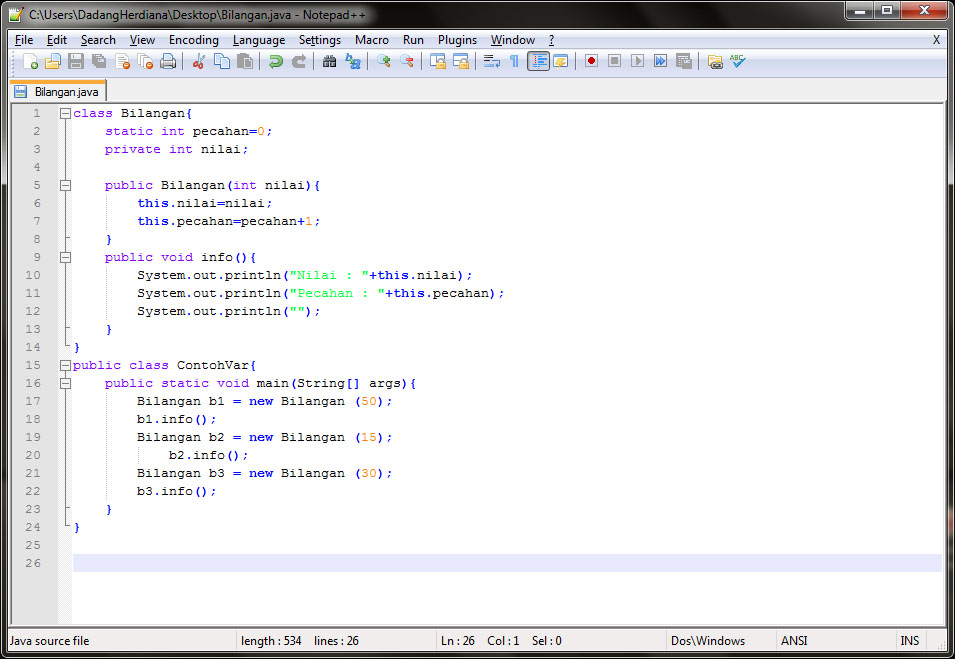
Mempertahankan Warna Syntax dari notepad++ di Ms Word-Buat teman-teman yang sedang melaksanakan perkuliahan atau yang sedang membuat Laporan Praktikum beberapa bahasa Pemrograman dengan Notepad++ , nah buat kalian yang ingin mempertahankan warna dari Syntax yang kita buat namun di Microsoft word kita saat di copas disana tentu saja tidak akan memiliki warna Seperti di notepad++.

yuk kita coba sekarang, ini tampilan awal source kode di Word nya:


klik untuk memperbesar

Dan kita ingin membuat syntax di word tsb memiliki warna seperti di Notepad++:


klik untuk memperbesar

Caranya adalah sebagai berikut:
  1. Jika belum punya Notepad++ bisa download http://download.tuxfamily.org (5,33 mb) lalu instal.
  2. Pertama buka Notepad++  misalkan saya gunakan untuk Perograman dengan extensi .java (sesuai kebutuhan Perograman apa yang kita pakai di notepad++), pastikan sudah tidak dengan format teks agar memiliki warna Syntax default.
  3. Pada Menu Bar Pilih Plugins, NppExport, Copy RTF to clipboard atau Copy all format to clipboard.
  4. Sumber gambar: www.andisun.com
  5. Sekarang kamu coba Paste (Ctrl+V) Di Ms Word mu.  dan ini hasilnya:
  6. klik untuk memperbesar
More about → Cara agar warna kode Syntax program ada pada microsoft office word VIDEO HOT

Software untuk shutdown otomatis komputer

Untuk kesempatan ini saya ingin share software yang berfungsi untuk mematikan komputer secara otomatis dengan mudah juga menggunakan timer yang bisa kita set. Software ini selain bisa auto shutdown komputer dengan mudah juga dapat melakukan aksi lain seperti Log Off, Stand By ataupun Restart.

Kalian suka ketiduran atau lupa buat shutdown komputer atau laptop kamu  sampai subuh,jangan khawatir saya punya tips untuk mengatasi masalah Ketiduran atau Kelupaan tsb, yang terasa buat saya itu suka Ketiduran... hehe
  1. Sekarang kamu download terlebih dahulu softwarenya disini (549kb)
  2. Jika sudah di download kamu extract dengan password: terbaru-665.blogspot.com
  3. Instal software yang telah di extract dan jalankan(ada di Start Menu)
  4. Sekarang kamu bisa pilih Timer untuk shutdown dan lainnya sesuai keinginan.
  5. Software ini juga dapat kita gunakan untuk shoutdown, Restart, dll dengan cara mengklik kanan icon software seperti pada gambar langkah no 3. dan Pilih Action.
More about → Software untuk shutdown otomatis komputer VIDEO HOT

Cara menulis surat al quran di Microsoft office word

Bagaimana cara menambahkan huruf arab dri surat ataupun ayat al quran di Microsoft office word agar bisa di print? adalah pertanyaan yang mendasar dalam pengetikan. Jika anda seorang yang membutuhkan cara untuk menulis surat atau ayat alquran di MS word 2010, Ataupun jika anda seorang guru yang kesulitan untuk membuat Presentasi dari ayat-ayat alquran yang dibutuhkan. Caranya yaitu kita akan gunakan fasilitas Add-ins dalam microsoft office word, yang saya gunakan adalah MS word 2010 tapi tidak akan jauh beda dengan Office word 2007.

Banyak kegunaan yang saya rasakan dari add ins ini yang bisa anda maksimalkan untuk menyelesaikan kebutuhan anda. sebagian kegunaannya adalah sebagai berikut:
  • Terdapat menu Arabic dai semua surat dan ayat yang ada dalam alquran yang bisa anda tuangkan kedalam lembar kerja Office Word.
  • Mempunyai menu terjemahan ayat-ayat alquran dalam bahasa Indonesia.
  • Menu untuk menampilkan hanya Arab dari sebuah surat ataupun ayat ataupun lengkap dengan terjemahannya.
  • Add in ini menyediakan fasilitas pilihan untuk print akan menggunakan font standar atau unicode, dll.
Untuk menuju tahap berikutnya dari  Cara menulis surat alquran di Microsoft office word, terlebih dahulu anda download Plugin yang dibuat oleh M.Taufik dari Depok, Indonesia. ada banyak bahasa terjemahan yang bisa anda pilih pada link download dibawah ini:


Jika sudah di download kita masuk ke tahap install :
1. Buka file Rar yang telah di download kemudian extract file nya.
2. Instal Plugin, dan tenang saja karena pemasangannya cukup simpel.
3. Jika sudah di Install Buka MS Word nya  pilih tab Add-Ins. bisa kamu lihat pada gambar dibawah ini :

4. Contoh kita pilih Get Arabic+Translation untuk menampilkan Arab dan Terjemahan dari Surat Al-fatihah ayat 1-7, Lihat gambar dibawah ini:
5. Silahkan coba pemilihan menu seperti gambar diatas lalu OK, dan Hasilnya seperti gambar dibawah ini pada lembar kerja MS Word:
More about → Cara menulis surat al quran di Microsoft office word VIDEO HOT

Meningkatkan kecepatan akses internet firefox

Lagi jalan-jalan di blog teman, dan surfing google saya menemukan trik yang lumayan untuk mempercepat akses atau browsing internet mozilla firefox, sebelumnya saya kurang percaya tapi setelah dicoba ternyata ada perbedaan kecepatan.
Buat kamu yang ingin mencoba mengoptimalkan kecepatan browser yang satu ini, tidak ada salahnya untuk mencobanya.
1. Di tab baru Address Bar Url firefox ketik about:config, tekan ENTER
2. Akan muncul persetujuan, nah disini kalo anda ingin melanjutkan mencoba, pilih Saya berjanji, akan berhati-hati .
3. Scroll dan cari list menu dibwah ini, double klik untuk mengeditnya :
  • network.http.max-connections Masukkan nilai 64
  • network.http.max-connections-per-server Masukkan nilai 21
  • network.http.max-persistent-connections-per-server Masuukan nilai 8
  • network.http.pipelining Menjadi True
  • network.http.pipelining.maxrequests Masukkan Nilai 100
  • network.http.proxy.pipelining Menjadi True
4. Sekarang Klik kanan dimana saja, Pilih Baru, Bilangan Bulat
 5. Masukkan nilai dengan nama nglayout.initialpaint.delay , OK

6. Masukkan nilai 0 , dan OK

Selesai sekarang kamu bisa mencoba untuk membedakan kecepatannya sekarang.
More about → Meningkatkan kecepatan akses internet firefox VIDEO HOT

Mengatur siapa yang dapat melihat Status facebook

Sebelumnya saya pernah postkan bagaimana cara untuk Memblokir akun facebook orang lain dan tombol shortcut pintas menu facebook, Berikutnya Tips ringan yang kali ini saya ingin share adalah Bagaimana caranya Mengatur Status facebook agar bisa terlihat oleh siapa saja yang kita inginkan.
fb
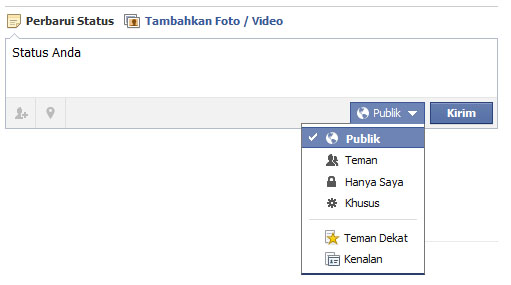
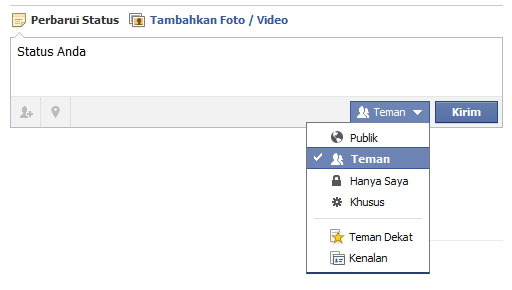
Untuk anda yang ingin Mengupdate Status yang kriterianya bisa kita atur untuk dapat dilihat oleh siapa saja yang kita inginkan, ada beberapa kriteria yang bisa kamu pilih  :

1. Terlihat Oleh Publik : Menu Publik berfungsi untuk anda yang ingin membagikan status kepada siapa saja yang mempunyai akun facebook walaupun bukan terjalin sebagai teman di akun facebook anda.
Publik

2. Terlihat Oleh Teman Anda: Menu Teman Anda berfungsi untuk membagikan status anda hanya untuk pengguna atau pemilik facebook yang sudah terjalin sebagai teman di akun facebook anda.
Teman Saya

3. Terlihat Hanya Saya: Menu Hanya Saya berfungsi untuk tidak membagikan status anda kepada Publik maupun Teman anda, status hanya terlihat oleh akun facebook anda sendiri.
Hanya Saya

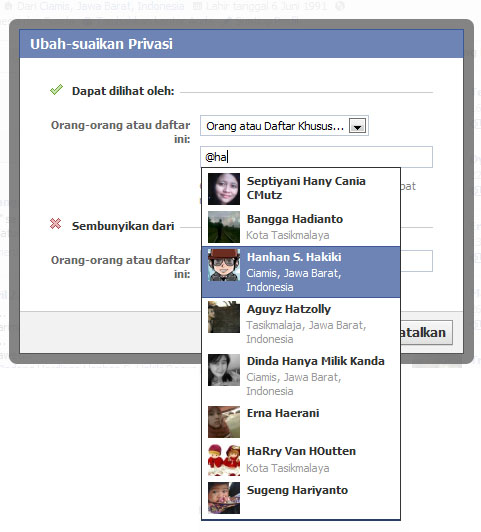
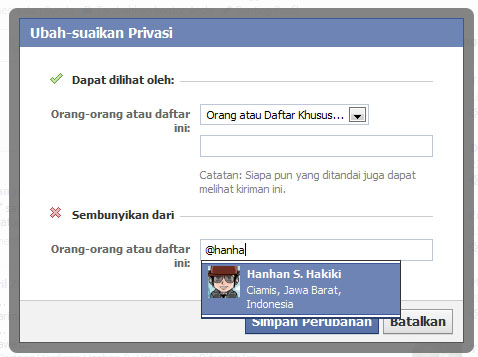
4. Terihat Khusus: Menu Khusus berfungsi untuk mengkhususkan hanya orang-orang yang memiliki akun yang sudah anda pilih bisa untuk melihat status anda, dan juga bisa di bagikan ke semua teman anda namun disembunyikan dari seseorang yang anda inginkan namun bisa tetap terlihat oleh Teman akun.
Dilihat Khusus orang yang kita pilih:
Daftar Saya

Atau bisa dilihat teman namun disembunyikan dari orang yang kita inginkan:
Sembunyikan teman
More about → Mengatur siapa yang dapat melihat Status facebook VIDEO HOT

Cara ubah background folder Explorer windows 7

Buat anda yang bosan dengan background Windows explorer pengolah isi data hardisk ini, saya ingin  share tips untuk  cara mengubah background atau latar belakang Windows Explorer yang biasanya berwarna polos warna putih akan kita ubah backgroundnya dengan wallpaper yang kita inginkan, seperti gambar dibawah ini:

Dengan cara ini kita bisa mengubah background dalam masing-masing folder dengan wallpaper-wallpaper atau gambar-gambar yang kita inginkan menggunakan Software Windows 7 Folder Background Changer. Silahkan download dibawah ini :


1. Sekarang Extract File rar yang sudah di download tadi.
2. Double klik software W7FBC 1.1 (Windows 7 Folder Background Changer) nya, Pilih Browse untuk memilih Folder Explorer mana yang ingin kita ubah backgroundnya.

3. Pilih Change Background Image, untuk menambahkan atau mengubah Latarnya dengan wallpaperr atau gambar yang diinginkan
Jika suatu saat ingin  mengembalikan Backroundnya ke semula  Pilih saja tombol Remove Background Image pada software tersebut.
More about → Cara ubah background folder Explorer windows 7 VIDEO HOT