Tampilkan postingan dengan label Windows. Tampilkan semua postingan

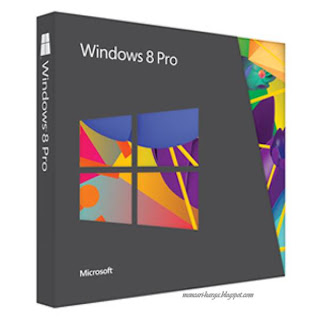
Harga Windows 8 Pro Upgrade From Windows 7

Harga Windows 8 Pro Upgrade From Windows 7. Untuk bisa mengupgrade ke Windows 8 Pro ini perangkat komputer Anda harus sudah terinstal Windows XP SP3, Windows Vista atau Windows 7. Windows 8 Pro Pack juga tersedia untuk pengguna Windows 8 yang ingin mengupgrade ke versi Pro. Dibanding versi standar, Windows 8 Pro memiliki fitur tambahan seperti Windows Media Center, Remote Desktop Connection, enkripsi data dengan Bitlocker dan SmartScreen untuk proteksi keamanan internet. * Memilih "Mulai download" akan mengarahkan Anda ke situs Windows.com mana Anda dapat menyelesaikan download dan pembelian.
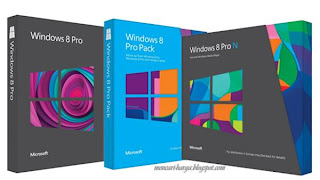
Harga Windows 8 Pro Upgrade version

Anda akan memiliki pilihan untuk membeli disk backup dari situs tersebut sebagai bagian dari download Anda. Harga bervariasi menurut wilayah dan setiap reseller independen, dan itu tergantung pada berbagai faktor tertentu termasuk nilai tukar, pajak daerah, bea, biaya, kondisi pasar lokal, dan pertimbangan harga lainnya. Harga yang sebenarnya Anda bayar mungkin lebih dari harga yang diiklankan, karena faktor-faktor tambahan.

Masih menurut sumber yang sama, selepas masa promo, paket upgrade ke Windows 8 Pro akan dijual seharga US$ 199.99. Microsoft juga akan menyediakan paket upgrade baru ke Windows 8 standar dengan harga US$ 119.99. Paket upgrade juga tersedia untuk pengguna Windows 8 standar yang ingin beralih ke Windows 8 Pro seharga US$ 99.99. Terakhir, untuk Windows 8 Media Center, Microsoft memasang harga US$ 9.99 untuk produk tersebut. Semua harga baru tersebut akan mulai efektif pada tanggal 1 Febuari 2013 mendatang.

Harga Windows 8 Pro Upgrade From Windows 7    Rp 600.000,-
More about → Harga Windows 8 Pro Upgrade From Windows 7 VIDEO HOT

Harga Windows 8 Pro OEM 32-64bit Original

Harga Windows 8 Pro OEM 32-64bit Original. Windows 8 adalah sistem operasi Windows yang handal dan sangat cepat jika dibandingkan dengan Windows 7.  Dengan antarmuka yang sama sekali baru untuk perangkat sentuh dan Anda dapat mencoba sekarang terlepas dari apakah Anda menginstal untuk pertama kalinya atau untuk mengubah dari Windows 8 Release Preview.

Windows 8 dibangun di atas fondasi rock-solid Windows 7, tapi sudah diperbaiki di semua lini. Anda dapat menginstal Windows 8 pada hardware yang sama dari Windows Vista dan Windows 7 starter, dan Anda akan menyukai cara kerjanya pada perangkat barua. Mungkin Anda Berfikir Windows 8 dirancang dengan Windows 7, Memang Betul karena memang diperlukan agar Aplikasi yang lama masih tetap berjalan di windows 8.

Beberapa kunci produk ritel dan VLKs juga telah bocor, di mana salah satu kunci produk memungkinkan Windows 8 Pro yang dapat diinstal, sementara kunci produk yang lain (dengan akhiran WMC atau dengan kata lain Windows Media Center) untuk memungkinkan instalasi Windows 8 untuk menambahkan fitur Windows untuk menginstal WMC (Anda perlu untuk memasukkan kunci produk baru setelah instalasi). kunci produk Lain juga dapat digunakan untuk menginstal Core.

Harga Windows 8 Professional Original

Harga Windows 8 Professional Original  Rp 1.600.000,-

Fitur Microsoft Windows 8 Professional Original
  • All-new modern UI Start Screen with Live Tiles   
  • Major Compatibility with Windows 7 Softwares   
  • Maximizing your hard ware   
  • PC and Tablet Hybrid Compatibility   
  • All-new Social network Hub 
  • Untuk menggunakan touch, anda membutuhkan monitor yang memiliki kapabilitas multitouch 
  • Untuk fitur snap apps, anda membutuhkan monitor dengan resolusi minimal 1366x768. 
  • Beberapa program atau games akan membutuhkan kartu grafis yang support directx 10 atau lebih untuk performa yang maksimal. 
  • Fitur BitLocker To Go membutuhkan USB flash drive. 
  • Fitur Client Hyper-V membutuhkan sistem 64-bit dengan kemampuan Second Level Address Translation (SLAT) dan tambahan RAM sebesar 2GB
    More about → Harga Windows 8 Pro OEM 32-64bit Original VIDEO HOT

    Merubah tampilan Windows7 seperti Windows8

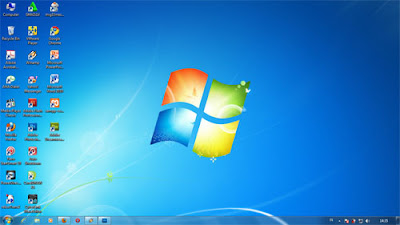
    Buat kalian yang merasa bosan dengan tampilan windows7 kalian mugkin bisa coba ini, tapi walaupun sejujurnya memang gak mirip-mirip amat dengan windows8, untuk tampilan lumayanlah buat sensasi baru dari tampilan windows7 kamu.
    saya sendiri sudah mencoba memasangnya, sangat mudah enggak ribet, contoh tampilannya lihat screenshot berikut :

    Caranya:
    1. Download terlebih dahulu  patchernya, berikut link downloanya pilih salah satu:
    2. Via mediafire , Via Ziddu , Via 4shared
    3. Extract file yang telah di download
    4. Instal patcher tsb, jika sudah pilih Reboot
    5. Selesai, semoga bermanfaat
    More about → Merubah tampilan Windows7 seperti Windows8 VIDEO HOT

    Harga Windows 7 Home Premium

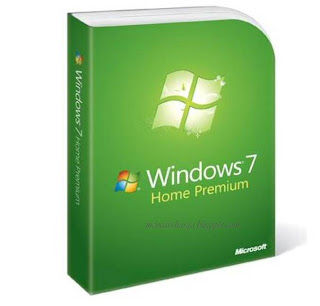
    Harga Windows 7 Home Premium. Windows 7 Home Premium memudahkan untuk membuat jaringan rumah dan berbagi semua foto favorit Anda, video, dan musik. Anda bahkan dapat menonton, pause, rewind, dan merekam TV. Dapatkan pengalaman hiburan terbaik dengan Windows 7 Home Premium. Apakah Anda menggunakan PC Anda untuk bekerja, menjalankan program Windows XP, atau memerlukan keamanan yang ditingkatkan? Pertimbangkan Windows 7 Professional atau Ultimate Edition.

    Windows Touch-hanya tersedia pada Home Premium, Home Premium, dan Home Premium edisi Windows 7-juga mengakui gerakan multitouch (dengan monitor kanan). Perlu untuk memperbesar gambar? Pinch jari Anda bersama-sama. Ingin klik kanan pada sesuatu? Menyentuhnya dengan satu jari dan tekan layar dengan kedua di layar. Baca juga Harga Windows 7 Starter

    Windows 7 Home Premium

    Harga Windows 7 Home Premium   Rp 900.000,-
    Fitur Windows 7 Home Premium :
    • Windows 7 Home Premium makes it easy to create a home network and share all of your favorite photos, videos, and music--you can even watch, pause, rewind, and record TV 
    • Make the things you do every day easier with improved desktop navigation 
    • Start programs faster and more easily, and quickly find the documents you use most often 
    • Make your web experience faster, easier and safer than ever with Internet Explorer 8 
    • Easily create a home network and connect your PCs to a printer with HomeGroup 
    • Watch, pause, rewind, and record TV with Windows Media Center. 
    • Includes integrated video and Dolby audio codecs. 
    Memory support
    • Home Premium: 16GB of physical memory supported
    Encrypting File System
    • Home Premium: No
    Location Aware Printing
    • Home Premium:
    More about → Harga Windows 7 Home Premium VIDEO HOT

    Harga Windows 7 Starter

    Harga Windows 7 Starter. Windows 7 Starter keluar dengan beberapa keterbatasan, seperti mampu berjalan hanya 3 aplikasi bersamaan pada PC pada suatu waktu (ini tidak termasuk proses latar belakang seperti aplikasi anti-virus, nirkabel dan Bluetooth, dan alat-alat sistem seperti Explorer dan Control Panel). Baca juga Harga Scanner Canon LiDE 110
    windows 7 starter
    Windows 7 starter
    Harga Windows 7 Starter    Rp 430.000,-

    Penting untuk dicatat bahwa Windows 7 Starter masih termasuk hanya subset dari fitur yang ditawarkan dalam edisi yang lebih tinggi dari Windows 7 seperti Windows 7 Home Premium, Windows 7 Professional dan di atas. Windows 7 Starter tidak termasuk:
    • Aero Glass, yang berarti Anda hanya dapat menggunakan "Windows Basic" atau tema lainnya buram. Hal ini juga berarti Anda tidak mendapatkan Taskbar Pratinjau atau Aero Peek.
    • Fitur personalisasi untuk mengubah latar belakang desktop, jendela warna, atau skema suara.
    • Kemampuan untuk beralih di antara pengguna tanpa harus log off.
    • Dukungan multi-monitor.
    • DVD playback.
    • Windows Media Center untuk menonton rekaman TV atau media lainnya.
    • Jauh Media Streaming untuk streaming musik, video, dan rekaman TV dari komputer di rumah Anda.
    • Domain dukungan untuk pelanggan bisnis.
    • XP Mode untuk mereka yang ingin kemampuan untuk menjalankan program-program lama Windows XP pada Windows 7.
    More about → Harga Windows 7 Starter VIDEO HOT

    Perbedaan Windows 7 x86 (32bit) dengan x64(64bit)

    Yang akan dibahas kali ini apakah perbedaan dari Windows7 x86 (32bit) dengan windows7 x64 (64 bit) ?Ada banyak perbedaan dari keduanya, diantaranya :
    • Windows7 x64 (64 bit) memiliki kemampuan yang lebih besar untuk menjalankan aplikasi berat dibandingkan x86(32 bit) cocok untuk pekerjaan yang membutuhkan RAM yang besar seperti Desain Grafis, atau untuk para Gamer.
    • Windows 7 x64 (64 bit) akan memberikan performa yang lebih baik dan maksimal dibandingkan windows 7 x86(32 bit). windows 7 x64 (64 bit) mendukung upgrade memory sampai 193 GB, sedangkan windows 7 32-bit hanya sampai 3GB. 
    • Kelebihan windows 7 x64 dibandingkan dengan x86 , windows 7 x64 bisa dipasang aplikasi atau software dengan System type untuk x86.
    Bagaimanakah caranya untuk mengetahui Sistem Operasi kita Windows 7  x86(32bit) atau x64(64 bit) ?
    Caranya cukup klik kanan Icon Computer di desktop dan pilih Properties
    Atau pada  windows Explorer
    Akan tampil spesifikasi dari PC mu dan juga System typenya X86(32bit) atau X64(64bit) :

    Ref: komputertips dan yahoo
    More about → Perbedaan Windows 7 x86 (32bit) dengan x64(64bit) VIDEO HOT

    Cara agar windows 7 tidak terdeteksi bajakan

    Masalah ini terjadi bila kamu menggunakan windows 7 yang bukan original dan PC mu melakukan windows update karena sedang terkoneksi internet. Secara tidak langsung windows7 mu akan terdeteksi sebagai windows7 yang bukan original.

    Akibatnya bisa terjadi seperti pada artikel Menghilangkan Windows is not genuine pada windows 7 tidak bisa mengganti wallpaper, wallpaper desktopnya tampilannya jadi berwarna hitam dan ada tanda tulisan This copy of Windows is not genuine di sebelah kanan bawah desktop.

    Kalaupun cara di artikel  Menghilangkan Windows is not genuine pada windows 7 sudah digunakan jika windows7 mu masih terkoneksi internet akan tetap melakukan windows update, cara yang lebih baik agar windows7 mu tidak melakukan update caranya cukup kamu hentikan saja automatic update nya di control panel.

     1. Masuk ke menu Control Panel
    2. Di search sebelah kanan ketik windows update, pilih turn automatic updating on or off
    3. Pilih menu seperti gambar dibawah ini dan klik OK
    More about → Cara agar windows 7 tidak terdeteksi bajakan VIDEO HOT

    Menghilangkan Windows is not genuine pada windows 7

    Artikel ini saya postkan karena beberapa waktu yang lalu teman saya ada yang mengeluh kalau laptopnya tidak bisa mengganti wallpaper, wallpaper desktopnya tampilannya jadi berwarna hitam dan ada tanda tulisan This copy of Windows is not genuine di sebelah kanan bawah desktop. bisa dilihat seperti gambar dibawah ini:
    This copy of Windows is not genuine
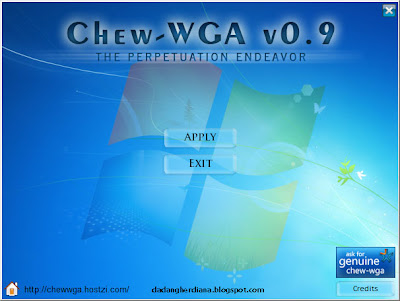
    Cara mengembalikan Windows7 yang sudah This copy of Windows is not genuine, caranya gampang saja kamu cukup download software WGA Remover Chew v0.9


    Jika tampil di 4shared pesan You should Sign Up or Login to download this file , silahkan login akun 4shared mu, jika belum mempunyai akun caranya mudah kamu bisa daftar nya disini

    1. Sebelumnya jika kamu memakai anti virus dan teretek file ini sebagai virus, Nonaktifkan atau enable terlebih dahulu.
    2. Buka file Rar yang sudah didownload tadi, double klik file CW.exe
    WGA Remover Chew v0.9
    3. Pilih APPLY, dan biarkan sampai PC kamu merestart.
    4. Desktopmu kembali seperti semula.

    gambar tanpa not genuine
    Serial idm
    More about → Menghilangkan Windows is not genuine pada windows 7 VIDEO HOT

    Cara install ulang windows 7

    Setelah sebelumnya saya post kan Cara Install Ulang Windows Xp, berikutnya saya ingin share Langkah-langkah cara install ulang windows 7 (seven) lengkap dengan gambar instruksinya jika anda ingin menginstall kembali windows7 dengan berbagai macam alasan seperti terkena virus,dll.
    Jika anda sudah menyiapkan DVD OS Windows 7 nya, Langsung saja untuk caranya adalah sebagai berikut tahap-tahapnya:
    1. Pertama atur First Boot komputer anda ke DVD, baca di artikel Cara untuk mengatur pemilihan first boot komputer. Restart komputer.
    2.Ketika komputer kembali menyala akan tampil perintah "Press any key to boot from CD or DVD... " segera klik pada sembarang tombol keyboard, dan akan berikutnya akan tampil proses pemuatan file seperti gambar dibawah ini:

     3. Berkutnya akan tampil menu pengisian Bahasa, format waktu, dan Metode Keyboard, lakukan pengisiannya seperti gambar dibawah ini, dan pilih Next :

    4. Pilih Install now, maka akan tampil menu pilihan persetujuan, centang menu I accept the license terms, dan pilih Tombol Next.
    5. Sekarang pilih dan klik menu Custom Advanced
    6. Berikutnya akan tampil menu Drive Options seperti ini:
    Saya akan jelaskan terlebih dahulu yang harus anda lakukan karena di setiap komputer pengaturan atau banyaknya drive pasti akan berbeda-beda, Yang perlu anda bedakan atau ketahui adalah Drive System Reserved dan Drive C untuk install windows 7 nya.
    7. Sekarang pilih menu drive options, Pilih Disk 0 Partition 1 System Reserved dan pilih Format.
    8. Pilih Disk 0 Partition yang anda yakini sebagai Drive C dan pilih Format.
    9. Sekarang pilih Drive C yang telah di Format tadi dan klik tombol Next.
    10. Setelah sistem mengkopi dan instalasi wondows 7, komputer akan merestart, saat menyala akan tampil kembali perintah "Press any key to boot from CD or DVD... " dan jangan pijit tombol apapun, biarkan sampai tampil seperti gambar dibawah ini:

    11. Sekarang kita masuk ke menu pengisian personalisasi windows 7 anda, pengisiannya cukup ikuti seperti gambar-gambar dibawah ini dan Step by step sampai windows 7nya berhasil terinstal :
    Saya sarankan pengisian password dikosongkan terlebih dahulu dan pilih Next
    Masukkan product key jika anda sudah memilikinya, atau skip jika anda ingin mengisikannya nanti.
    Pilih Ask me later
    Atur waktu dan timezone seperti gambar dibawah ini :
    Tunggu beberapa saat, dan Windows 7 pun berhasil terinstall ulang di komputer anda.

    Jika yang anda cari adalah bagaimana caranya install  windows 7 di Komputer atau laptop baru yang belum terpasang sistem operasi silahkan baca tutorialnya di artikel Cara install windows 7.

    Sumber dan referensi gambar : hakikitekno.blogspot.com | SMS Lucu
    More about → Cara install ulang windows 7 VIDEO HOT

    Cara Instal Ulang Windows XP

    Untuk sebagian orang untuk menginstal ulang Windows XP di Komputer PC atau Laptop kita mungkin adalah suatu hal yang mudah, namun untuk yang lainnya yang baru mencoba atau Lupa untuk menginstal ulang Windows XP ini cukup menyulitkan, Untuk saya sendiri juga kadang Kelupaan karena kebiasaan saya sudah memakai Windows 7 yang cara instal ulang nya simpel.

    Berikut adalah Rangkaian Tutorial tahapan demi tahapan Cara untuk Instal Ulang Windows XP, Xp1, XP2, maupun XP3 lengkap dengan contoh gambarnya:

    1. Sebelumnya jangan lupa Masukkan terlebih dahulu CD Windows Xp yang kita gunakan, pastikan CD tersebut tidaklah rusak, Sekarang Restart Komputermu di awal Menyala Tekan Tombol F2 untuk melakukan Setup di menu Bios, atau terkadang harus menekan Tombol Del, dengan tulisan "Del To Setup".

    2. Jika Sudah masuk ke menu Bios akan ada tampilan seperti di bawah ini mungkin akan berbeda di setiap komputer, tapi tinggal sesuaikan saja
    3. Di menu Boot, pilih Boot Device Priority, pada Menu First Boot pastikan terpilih dengan memakai CDROOM.
    tekan Tombol F10 untuk menyimpan dan exit, maka komputermu akan Merestart.

    4. Setelah Restart akan muncul Tulis Pres any key to boot from CD, silahkan kamu tekan tombol sembarang.
    5. Setelah pada tampilan berikut tekan Enter untuk lanjut pada proses instal atau R untuk melakukan reparasi Windows di Recovery Consule atau F3 untuk mengakhiri proses instal.
    6. Pada menu Lisencing Agreement tekan F8 untuk lanjut dan ESC untuk batalkan proses.


    7. Pada menu Partisi, pada Partisi C: Tekan D untuk delete partisi C:, kemudian Tekan L untuk menyetujui proses delete. Cara ini dugunakan agar tidak ada tumpang tindih dengan Windows yang lama.
    8. Pada Partisi C: yang telah terhapus Tekan tombol C untuk create atau membuat Partisi, isikan jumlah kapasitasnya sesuai kebutuhan, atau biasanya sudah otomatis dengan jumlah kapasitas maksimumnya.
    9. Tekan Enter pada Partisi C: untuk memulai Instal Dan pilih NTFS file system (Quick) atau FAT file system (Quick) lalu tekan Enter.
     10. Jika sudah maka Proses Instalasi Windows XP dimulai seperti gambar dibawah ini:
    11. Bila Proses Setup selesai komputer kamu akan Merestart, dan jika ada tulisan Pres any key to boot from CD , biarkan saja sampai muncul seperti gambar di bawah ini:

    12. Setelah itu akan tampil menu berikut dan kamu Klik tombol Next
    13.  Isikan dengan Nama dan Organisasi Kamu kemudian tekan Next.

    14. Isikan Produk Key atau Serial Number dan tekann Next.
    15. Isikan nama komputer dan password (ataupun dikosongkan untuk password) dan tekan Next.

    16. Set Time Zone pada posisi (GMT+80:00) atau pilih Hanoi Bangkok Jakarta dan klik Next

    17. Setelah itu akan tampil seperti di bawah ini, dan biarkan sampai Restart
    18. Berikutnya pada menu "Welcome To Microsoft Windows" pilih Next
    19. Bagian menu "Help Protect your PC" pilih Not Right Now.
    20. Berikutnya tinggal Next dan pilih tombol FINISH
    Dan instal Ulang Windows XP pun selesai. pngen yang menghibur silahkan lihat SMS lucu
    More about → Cara Instal Ulang Windows XP VIDEO HOT

    Cara untuk mengatur pemilihan first boot komputer

    Sebelumnya saya pernah posting artikel Cara install ulang windows xp, disitu juga pernah membahas cara untuk mengatur menu first boot komputer atau laptop kita.
    Jika kita ingin menginstall ulang sebuah komputer, ataupun laptop, terlebih dahulu kita akan menentukan media/devices yang digunakan untuk menginstal sebuah OS, Bisa dengan CD/DVD dan juga dengan Flashdisk.
    Setelah kita tentukan devices nya, berikutnya adalah mengatur pilihan first boot pada komputer.
    Cara Pertama
    Berikut adalah cara mengatur first boot pada komputernya ke CD/DVD :
    1. Restart Komputermu atau saat  awal Menyala Tekan Tombol F2 untuk masuk ke menu Setup di menu Bios, atau terkadang harus menekan Tombol Del, dengan tulisan "Del To Setup", dll sesuai menu di komputermu.

    2. Dalam  menu Bios akan ada tampilan seperti di bawah ini mungkin akan berbeda di setiap komputer, tapi tinggal sesuaikan saja


    3. Di menu Boot, pilih Boot Device Priority, pada Menu First Boot pastikan terpilih dengan memakai CDROOM.
    tekan Tombol F10 untuk menyimpan dan exit, maka komputermu akan Merestart.

    Cara kedua

    1. Tancapkan USB Flashdisk yang telah berisi file Sistem yang telah dibuat sebelumnya. Jika menggunakan CD/DVD bisa dimasukkan nanti.
    2. Nyalakan komputer atau notebook
    3. segera setelah komputer dinyalakan tekan tanpa jeda tombol ESC dan F1 bergantian berulang-ulang. Akan muncul jendela biru kecil yang menawarkan kita mau boot dari mana: “Please select your boot device”
    4. Gunakan tombol panah naik turun untuk memilih. Dari hardisk, Flashdisk (merek flashdisk akan tercantum) atau cd/dvd.
    5. Jika memilih boot dari cd/dvd, masukkan dulu cd/dvd sistem, barulah tekan Enter.
    6. Tunggu sampai proses boot selesai.

    Cara ketiga
    1. Tancapkan usb flasdisk sistem, untuk cd/dvd bisa menyusul.
    2. nyalakan komputer/notebook
    3. segera setelah menyalakan komputer/notebook tekan F2 berkali-kali agar tidak ketinggalan masuk ke BIOS. (Tombol yang ditekan untuk masuk BIOS pada komputer/laptop lain mungkin berbeda, ada yang menggunakan tombol Del ataupun kombinasi beberapa tombol).
      Setelah masuk ke menu BIOS, karena disini tujuan utamanya tidak mengatur first boot priority maka gunakan tombol panah ke kanan untuk memilih link Exit lalu tekan Enter
      ternyata sebelum benar-benar keluar dari BIOS, ada pilihan untuk boot dari hardisk atau cd/dvd ataukah dari usb flashdisk yang telah ditancapkan tadi.
      Masukkan cd/dvd sistem jika ingin boot dari cd/dvd.
      Gunakan tombol panah atas bawah untuk memilih.
      Setelah terpilih tekan Enter
    4. tunggu sampai proses boot selesai.
    Referensi :
    More about → Cara untuk mengatur pemilihan first boot komputer VIDEO HOT

    Tips Windows7 - Cara Merekam aktifitas komputermu

    Merekam Persoalan pada komputermu - merekam setiap satu penekanan dan klik serta mengambil berbagai screen shot semua aktisitas yang terjadi. Semua data akan disimpan kedalam bentuk ZIP, yang kemudian dapat anda dapat perlihatkan kepada orang lain yang akan memperbaki komputermu sehingga mereka dapat mengidentifikasi masalah yang terjadi pada komputermu.

    Cara mudah untuk  merekamnya adalah dengan cara menggunakan Fasilitas aplikasi bawaan Windows yang bernama PSR . Berikut cara penggunaanya :

    1. Klik pada tombol start, 
    2. Ketik PSR pada kotak Search, jika aplikasi PSR nya sudah tampil Pilih dan tekan tombol Enter 
    3. Kemudian klik Start Record option. PSR akan mulai merekam aktifitas klik komputermu
    4. Stop Record jika sudah, maka akan tampil menu save File Zip yang berisi screenshot yang telah kamu rekam tadi.
    More about → Tips Windows7 - Cara Merekam aktifitas komputermu VIDEO HOT